Jumat, 19 Oktober 2012

Instalasi Mikrotik v.5 di VMware


Untuk pertemuan kali ini kita akan bertemu dengan Mikrotik OS. Bagi anda-anda sekalian yang belum mengetahui apa itu mikrotik, maka akan saya jelaskan dulu. Mikrotik adalah sistem operasi dan perangkat lunak yang dapat digunakan untuk menjadikan komputer menjadi router network yang handal, mencakup berbagai fitur yang dibuat untuk ip network dan jaringan wireless, cocok digunakan oleh ISP dan provider hotspot.
Oke mungkin untuk mempersingkat waku saja, mari kita mulai langkah-langkah bagaimana caranya menginstalasi Mikrotik OS.

1.      Langkah pertama klik menu file - pilih New Virtual Machine, setelah itu klik next.


2.      Lalu di sini kita disuruh milih, mau nginstall melalui CD-Rom apa nginstall dalam bentuk image (.iso). Kalau saya di sini akan nginstall melalui image, Jika ingin nginstall melalui image maka pilih direktori dimana anda menyimpan image tersebut. Lalu pilih next.


3.      Karena VMware tidak bisa langsung mendeteksi Mikrotik maka kita harus memilih OS nya secara manual, pilih saja other dan versionnya juga other.


4.      Lalu beri nama virtual machinenya, apabila anda ingin mengganti letak instalasi Mikrotiknya maka klik browse. Setelah itu klik next.


5.      Masukkan kapasitas Hard disk sesuai kebutuhan kita.


6.      Konfigurasi di VMware pun sudah selesai, proses selanjutnya adalah proses instalasi Mikrotik.


7.      Tunggu sebentar, pada menu ini kita disuruh milih paket apa saja yang akan kita install. Untuk keterangan paketnya bisa klik di sini.


8.      Jika kita ingin menginstall semua paket maka pencet huruf “a” pada keyboard. Setelah itu pencet huruf “i” untuk memulai menginstall.


9.      Apabila ada keterangan partisi akan dihapus maka pilih saja “y”.


10.  Tunggu beberapa saat maka proses instalasi pun telah selesai.
READ MORE - Instalasi Mikrotik v.5 di VMware

Sharing koneksi internet di VMware (Win 7 ke Ubuntu Dekstop 9.04)


Postingan kali ini hampir sama seperti postingan saya sebelumnya karena postingan saya ini membahas sharing internet di VMware. Perbedaannya adalah kali ini saya akan sharing internet di Win 7 (Host OS) ke Ubuntu Dekstop (Guest OS). Jadi karena langkah awalnya sama saja seperti postingan sebelumnya maka akan saya copas saja. Hehehe. Oke untuk langkah-langkahnya monggo disimak.

1.      Pertama kita konfigurasi yang ada di VMware terlebih dahulu, karena nanti di Guest OS kita akan menggunakan IP DHCP. Untuk langkahnya pilih menu edit - lalu pilih Virtual Network Editor -  Pilih type connection yang “NAT” (fungsi NAT itu sendiri adalah mngeshare IP yaitu yang namanya VMnet8, lalu kita atur IP nya sesuai keinginan (missal : 192.168.29.0 SM : 255.255.255.0). Setelah selesai, klik OK.


2.      Lalu kita kembali ke menu awal VMware, klik kanan pada Guest OS pilih setting - klik menu Network Adapter - lalu pada network connection kita pilih “NAT”, oya jangan lupa untuk mencentang “connect at power on” nya juga. Lalu klik OK.


3.      Jika konfigurasi pada VMware sudah beres, saatnya kita mengkonfigurasi IP pada Host OS agar dapat sharing internetnya. Terlebih dahulu pastikan bahwa anda sudah terhubung dengan koneksi internet, kalau untuk contoh di sini saya menggunakan modem GSM.


4.      Lalu lihat IP yang kita dapatkan pada koneksi internet kita. Caranya buka menu control panel - pilih Network and Sharing Center - lalu pilih change adapter setting (berada pada menu di sebelah kiri) - lalu pilih koneksi internet anda yang ada di network connection, di sini nama koneksi saya “3data” - klik kanan pilih status, lihat IP nya.


5.      Lalu selanjutnya kita konfigurasi koneksi VMnet8 yang ada di network connection, klik kanan koneksi VMnet8 - pilih properties - pilih Internet Protocol Version 4 - klik propertie - Lalu atur IP nya harus 1 kelas dengan IP DHCP yang telah kita atur tadi. Lalu masukkan IP internet (3data) kita tadi pada default gateway nya. Lalu klik OK.


6.      Langkah selanjutnya, hidupkan Guest OS. Setelah masuk ke Guest OS, lihat koneksi LAN nya apakah sudah terhubung apa belum. Dan juga cek IP nya apabila masih dalam kondisi static maka rubah menjadi DHCP yaitu dengan langkah System - Preference - Network Connection - Lalu klik Auto eth0 dan pilih edit - klik tab IPV4 Setting - lalu atur pada method dengan automatic (DHCP). Apabila sudah selesai klik Apply.


7.      Apabila semuanya sudah clear  maka coba kita ping tes ke www.google.co.id. Dengan langkah Klik Applications - Accessories - Terminal - Lalu pada Terminal kita ketikkan ping www.google.co.id.


8.      Kalau sudah berhasil, maka cobalah browsing menggunakan browser.


Alhamdulillah selesai sudah sharing internetnya, semoga saja postingan saya dapat bermanfaat. Dan terimakasih sudah berkunjung. =)
READ MORE - Sharing koneksi internet di VMware (Win 7 ke Ubuntu Dekstop 9.04)

Kamis, 18 Oktober 2012

Sharing koneksi internet di VMware (Win 7 ke Win XP)

Kali ini saya akan memposting mengenai koneksi Internet. Untuk kalian yang lagi bingung bagaimana caranya sih mengkoneksikan atau sharing internet di VMware. Pas sekali, karena postingan saya kali ini akan membahas mengenai sharing internet yang ada di Host OS ke Guest OS, dengan Host OS saya yaitu Win 7 dan Guest OS menggunakan Win XP. Jadi intinya itu kita bisa “ngenet” pada dua OS yang berbeda tapi kita hanya perlu menggunakan 1 PC atau 1 lepi saja. Oke mungkin saya tidak akan berbasa-basi lagi, langsung saja saya akan menjelaskan langkah-langkahnya.

1.      Pertama kita konfigurasi yang ada di VMware terlebih dahulu, karena nanti di Guest OS kita akan menggunakan IP DHCP. Untuk langkahnya pilih menu edit - lalu pilih Virtual Network Editor -  Pilih type connection yang “NAT” (fungsi NAT itu sendiri adalah mngeshare IP yaitu yang namanya VMnet8, lalu kita atur IP nya sesuai keinginan (missal : 192.168.29.0 SM : 255.255.255.0). Setelah selesai, klik OK.


2.      Lalu kita kembali ke menu awal VMware, klik kanan pada Guest OS pilih setting - klik menu Network Adapter - lalu pada network connection kita pilih “NAT”, oya jangan lupa untuk mencentang “connect at power on” nya juga. Lalu klik OK.


3.      Jika konfigurasi pada VMware sudah beres, saatnya kita mengkonfigurasi IP pada Host OS agar dapat sharing internetnya. Terlebih dahulu pastikan bahwa anda sudah terhubung dengan koneksi internet, kalau untuk contoh di sini saya menggunakan modem GSM.


4.      Lalu lihat IP yang kita dapatkan pada koneksi internet kita. Caranya buka menu control panel - pilih Network and Sharing Center - lalu pilih change adapter setting (berada pada menu di sebelah kiri) - lalu pilih koneksi internet anda yang ada di network connection, di sini nama koneksi saya “3data” - klik kanan pilih status, lihat IP nya.


5.      Lalu selanjutnya kita konfigurasi koneksi VMnet8 yang ada di network connection, klik kanan koneksi VMnet8 - pilih properties - pilih Internet Protocol Version 4 - klik propertie - Lalu atur IP nya harus 1 kelas dengan IP DHCP yang telah kita atur tadi. Lalu masukkan IP internet (3data) kita tadi pada default gateway nya. Lalu klik OK.


6.      Langkah selanjutnya, hidupkan Guest OS. Setelah masuk ke Guest OS, lihat koneksi LAN nya apakah sudah terhubung apa belum. Dan juga cek IP nya apabila masih dalam kondisi static maka rubah menjadi DHCP. Apabila semuanya sudah clear  maka coba kita ping tes ke www.google.co.id.


7.      Kalau sudah berhasil reply, maka cobala browsing menggunakan browser.


Alhamdulillah selesai sudah sharing internetnya, semoga saja postingan saya dapat bermanfaat. Dan terimakasih sudah berkunjung. =)
READ MORE - Sharing koneksi internet di VMware (Win 7 ke Win XP)

Rabu, 17 Oktober 2012

Instalasi Ubuntu Dekstop 9.04 melalui VMware


Untuk pertemuan kali ini kita akan menemui OS Open Source alias OS gratisan. OS yang akan saya gunakan adalah Ubuntu Dekstop 9.04. OS ini sebenernya bisa kita pesan di websitenya langsung. Untuk postingan kali ini saya menggunakan Virtual Machinenya yaitu VMWare v.8, karena virtual box di lepi saya terjadi eror. Walaupun sudah saya install ulang virtual boxnya tapi tetap tidak bisa. Kalau anda ingin mengetahui bagaimana caranya instalasi VMWare v.8, anda bisa klik link di sini. Oke, langsung saja saya akan menjelaskan bagaimana langkah-langkah menginstalasi Ubuntu Dekstop 9.04 :

1.      Langkah pertama klik menu file – pilih New Virtual Machine, setelah itu klik next.


2.      Lalu di sini kita disuruh milih, mau nginstall melalui CD-Rom apa nginstall dalam bentuk image (.iso). Kalau saya di sini akan nginstall melalui image, Jika ingin nginstall melalui image maka pilih direktori dimana anda menyimpan image tersebut. Lalu pilih next.


3.      Kita inputkan nama, username, dan password sesuai yang kita inginkan.


4.      Selanjutnya beri nama virtual machine anda, lalu klik next.


5.      Masukkan kapasitas Hard disk sesuai kebutuhan.


6.      Selesai sudah pengkonfigurasian virtual machinenya, selanjutnya adalah langkah menginstalasi Ubuntu Dekstop 9.04. Klik finish.


7.      Tunggu proses instalasi sampai selesai


8.      Jika proses instalasi telah berakhir maka login dengan password yang telah kita inputkan tadi.


9.      Proses instalasi pun telah selesai.


READ MORE - Instalasi Ubuntu Dekstop 9.04 melalui VMware

Instalasi VMware Workstation 8


Untuk postingan kali ini saya menggunakan Virtual Machinenya yaitu VMWare v.8, karena virtual box di lepi saya terjadi eror. Walaupun sudah saya install ulang virtual boxnya tapi tetap  saja tidak bisa, mungkin penyebabnya ada pada OS saya. Memang OS saya sudah saatnya untuk di install ulang, tapi karena jadwal kuliah yang padat dan tugas-tugas yang terus saja menumpuk saya belum sempat menginstall ulang.  Wah maaf jadi keceplosan curhatnya =) hehe..

Oke langsung saja untuk langkah-langkahnya sebagai berikut :

1.      Langkah pertama buka file instalernya, tunggu beberapa saat.


2.      Lalu pilih next.


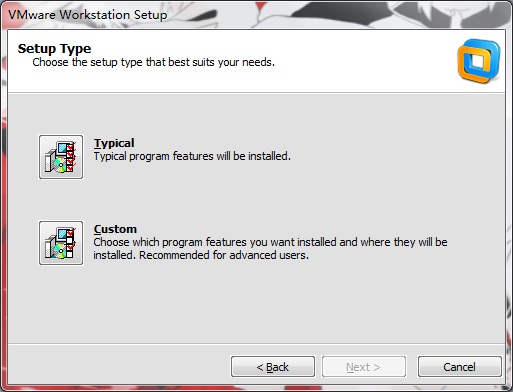
3.      Pada menu setup type pilih saja typical, klo yang custom direkomendasikan hanya untuk yang sudah berpengalaman.


4.      Selanjutnya pilih dimana folder installan anda akan diletakkan.


5.      Jika anda tidak didikung oleh koneksi internet yang lancer, sebaiknya saya rekomendasikan tidak usah di update. Maka hilangkan tanda centangnya, klik next.


6.      Pilih apakah anda akan membuat shortcut di desktop dan di Start menu program. Klik next.


7.      Pilih next untuk memulai proses instalan.


8.      Tunggu proses instalasi, Jika sudah selesai pilih Finish.

READ MORE - Instalasi VMware Workstation 8